Selasa, 08 November 2016


CARA MEMBUAT HOTSPOT DI MIKROTIK DAN MENGUBAH HALAMAN LOGIN HOTSPOT

Pertama buka Virtual Box yang sudah terinstal Mikrotik kemudian kita atur Network yang ada pada Virtual box seperti yang pada gambar dibawah ini:
C:\Users\LENOVO\Pictures\Untitled.1234.png
Star Mikrotik lalu konfigurasi ip address pada Mikrotik
Berikut konfigurasi ip address pada mikrotik
Ketikan Perintah :
[ ip address add address=192.168.50.1/27 interface=lan ]
https://blogger.googleusercontent.com/img/b/R29vZ2xl/AVvXsEj-BXxRq0ElSI8vT6T-CpUB0uNKyPPKQRIYW_r-4GIZVZOJsAt1i_5NSF_lk-Y0CA3bfOP1qL8pl7xk3lXOKqbfusXUJiNRrLI_z0ZFjh3UxbNq5CgKFODY5WM8UyvZ_3K7JEUbDcPUIsee/s1600/IPAD.PNG
Keterangan :  Interface yang dipilih adalah lan karna interface lan menghubungkan mikrotik kelocal area network /untukclient router mikrotik
Konfigursi Ip Hotspot
Bertujuan untuk mengharuskan user router mikrotik login untuk koneksi internet jadi hanya yang terdaftar pada user hotspot router mikrotik saja yang dapat koneksi internet. Berikut konfigurasinya.
Ketikkan Perintah :
[ ip hotspot setup ]
https://blogger.googleusercontent.com/img/b/R29vZ2xl/AVvXsEjW0iHepJTnXt5kKFTwZK5gLFDMoYe6rAivpSJJkzhZgTI9MUB84yLSDGq26loiqhFzRh8m4Nrm5ctb_4WQA9sikYNk8DIrW5Yogna6tIwcyDPZKp0mo23fu5lbA_88PiuFXkteUZTQAqkb/s1600/IPHOT.PNG
https://blogger.googleusercontent.com/img/b/R29vZ2xl/AVvXsEiNQHDEgf0iz4nkNW5LrqMEPjqJfjnXwBM7AUdGNbG1iiHRHnJ27aS_jbrOmnlCCbHoDbBjrYYxZm_hs9Dqu2sN-z05A1Nfny6NTQJWUg9sEjxKNCj6QyuRU9gyBL_tQx8P6ltvP1yNq9YW/s1600/PASHOT.PNG
Keterangan :
  • Hotspot interface : lan > karna hotspot hanya akan difungsikan untuk local area network terhadap user client
  • Local address of network : secara otomatis terisi
  • Select certificate : none
  • Dns server : isi dengan ip router mikrotik
  • Dns name: isi dengan nama yang diinginkan
  • Ingat password dan user untuk login hotspot pada [ name of local hostpot user : admin
password for the user : Harus diingat supaya isa login pada mikrotik
Jika sudah kita mengatur ip pada mikrotik sekarang kita akan mengatur ip pada laptopp kita supaya terhubung dengan mikrotik... oke langsung saja kita mulai
Pertama kita akan mengatatur jaringan di laptop terlebih dahulu, masuk ke control panel. Lalu pada bagian Network and Internet, pilih View network status and tasks.
Setelah itu Anda akan diarahkan ke halaman Network and Sharing Center. Pada panel menu sebelah kiri pilih Change adapter setting.
Pada bagian ini, pilih adapter mana yang akan kamu setting ip address nya. Pada contoh ini saya memilih Adapter VirtualBox Host-Only Ethernet Adapter. Pada icon adapter tersebut klik kanan, lalu pilih properties.kemudian pilih Internet Protocol Version 4 (TCP/Ipv4), lalu pilih properties. kita atur ip untuk laptop.... lalu ok
Untuk Gateway itu kita isi ip yang akan kita Setting pada mikrotik/ ip mikrotik yaitu 192.168.36.1
utuk DNS kita isi 192.168.21.0 harus diingat bahwa dns harus sama pada saat kita mengatur hotspot pada mikrotik tadi.
\\ZAKA\Users\zakaria\Pictures\ssan1.png
Jika sudah terhubung kita buka WINBOX
Langsung saja,berikut cara mengedit login hotspot mikrotik :
1. Pertama,buka winbox lalu login
https://blogger.googleusercontent.com/img/b/R29vZ2xl/AVvXsEh9HWI8kZJ50Pqqbnp4Tn5rhflEPGHAwNnqB_kOA-EvW60Ix7npSfixYc7e1z6Ry74m930Z15gSdReOn088EHXJCGFUvtTke9In_jnTKiB3sUnZ-7fjyUUrqC_ByB9z-4RHZi15MGBfp7M/s1600/3.jpg

2. Klik files
https://blogger.googleusercontent.com/img/b/R29vZ2xl/AVvXsEj3yYq0DrN98TI1trrUZj9GKf5OrAhXqxRArOwpFElPaJ19DqKiwf-cmbXPajSYjWhUYBW0tHuNUjWpOCL4JCqFW3SawdqduFW9KSdzLCISfzzs8B5JD-xf6elsSFD3xFPS8HUbPu4A3uI/s1600/4.jpg

3. Sekarang kita akan mengambil folder hotspot dari mikrotik. Jika kita menggunakan windows,tinggal drag and drop atau bisa juga dengan copy paste. Kita akan coba dengan copy paste,arahkan ke folder hotspot. Setelah itu klik ikon copy yang berada di atas. 

https://blogger.googleusercontent.com/img/b/R29vZ2xl/AVvXsEhEIFSh6dQulbJqHc2I7ENvcOCtUHVcdtXy_O_0W19rUIeHXqqbLlLlwCMURHNYpBx-QbyC8n4j4O47Edlr2skdU1VCNJ0BK28m5lWBp8OfmQRr4J-_wy4BWMxxTfgBi5AoyWSm-aJc0kE/s1600/5.jpg
4. sekarang kita copy folder hotspot ke komputer kita terserah dimana saja. Jika sudah kita buka folder hotspot
5. sekarang kita buka file login dan logout untuk kita edit supaya lebih menarik. Bisa juga menggunakan software dreamweaver
6. jika sudah kita edit login maupun lougout. Kita akan memindahkan file login dan lougout yang sudah kita edit ke Mikrotik hotspot yang ada di winbox dengan cara kita copy semua file
7. kita copy ke Mikrotik hotspot yang ada di winbox. Pertama,buka winbox lalu login
https://blogger.googleusercontent.com/img/b/R29vZ2xl/AVvXsEh9HWI8kZJ50Pqqbnp4Tn5rhflEPGHAwNnqB_kOA-EvW60Ix7npSfixYc7e1z6Ry74m930Z15gSdReOn088EHXJCGFUvtTke9In_jnTKiB3sUnZ-7fjyUUrqC_ByB9z-4RHZi15MGBfp7M/s1600/3.jpg

8. Klik files
https://blogger.googleusercontent.com/img/b/R29vZ2xl/AVvXsEj3yYq0DrN98TI1trrUZj9GKf5OrAhXqxRArOwpFElPaJ19DqKiwf-cmbXPajSYjWhUYBW0tHuNUjWpOCL4JCqFW3SawdqduFW9KSdzLCISfzzs8B5JD-xf6elsSFD3xFPS8HUbPu4A3uI/s1600/4.jpg

9. Sekarang kita tinggal pastekan folder hotspot yang sudah kita edit. Kita pastekan dengan cara klik ikon paste yang berada di atas. 

https://blogger.googleusercontent.com/img/b/R29vZ2xl/AVvXsEhEIFSh6dQulbJqHc2I7ENvcOCtUHVcdtXy_O_0W19rUIeHXqqbLlLlwCMURHNYpBx-QbyC8n4j4O47Edlr2skdU1VCNJ0BK28m5lWBp8OfmQRr4J-_wy4BWMxxTfgBi5AoyWSm-aJc0kE/s1600/5.jpg
10. terakhir kita tinggal melihat hasilnya dengan membuka domain dns Mikrotik Hotspot dan lihat hasilnya.


CARA SETTING ACCESS POINT
Untuk melakukan konfigurasi pasang kabel UTP pada port LAN yang berwarna kuning seperti pada gambar di bawah ini. Jika konfigurasi menggunakan laptop sebaiknya nonaktifkan interface wireless terlebih dahulu.
TP-Link MR 3420 versi 2
Buka browser lalu login ke web config TP-LINK, http://192.168.0.1 dengan username admin password admin. Bagian sebelah kiri menu konfigurasi, tengah form konfigurasi, dan sebelah kanan keterangan tentang halaman konfigurasi.
TP-Link
Control Panel TP-Link
      1. Konfigurasi IP Access Point

* Network->LAN.
* Masukkan IP Address serta Subnet Mask.
* Save.
TP-Link - Network
TP-Link – Network
      1. Konfigurasi SSID

* Wireless->Wireless Settings.
* Masukkan nama SSID pada Wireless Network Name. SSID ini yang akan tampil ketika ingin terhubung ke wireless.
* Save.
TP-Link - Wireless
TP-Link – Wireless
      1. Konfigurasi Password Wifi

* Wireless->Wireless Security.
* Pilih WPA/WPA2 – Personal.
* Masukkan password pada Wireless Password minimal 8 karakter.
* Save.
TP-Link - Wireless Security
TP-Link – Wireless Security
      1. Konfigurasi DHCP Server

* DHCP->DHCP Settings.
* Untuk mengaktifkan pilih Enable pada DHCP Server.
* Pada Start/End IP Address masukkan rentang IP Address yang akan diberikan ke client secara otomatis.
* Pada tutorial ini diberikan mulai dari IP Address 192.168.0.100 sampai 192.168.0.199. Tapi IP Address di bawah 192.168.0.100 dan di atas 192.168.0.199 tetap bisa digunakan tapi harus dikonfigurasi secara manual di client.
* Address Lease Time adalah durasi berapa lama IP Address disewakan ke client, defaultnya selama 120 menit. Misalnya diberikan IP Address 192.168.0.100 ke salah satu device (MAC Address) maka selama 120 menit IP Address tersebut hanya bisa digunakan oleh satu device tersebut. Meskipun devicenya sudah tidak terkoneksi lagi dengan access point IP Address 192.168.0.100 tetap tidak bisa digunakan selama 120 menit.
* Save. Reboot.
TP-Link - DHCP Server
TP-Link – DHCP Server
Untuk melihat IP Client yang telah terkoneksi buka menu DHCP Client List.
TP-Link - DHCP Client List
TP-Link – DHCP Client List
Access Point sudah dapat digunakan untuk kebutuhan jaringan Wireless LAN.

Selasa, 12 April 2016

Perbedaan Perintah Dasar Linux di Ubuntu dan Debian

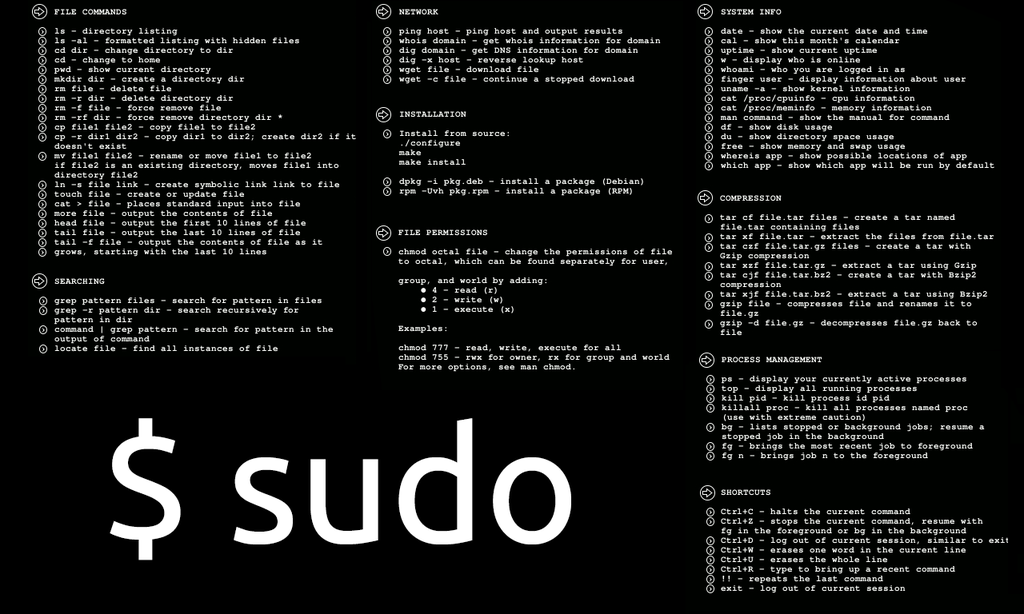
Perintah – Perintah Dasar Terminal Linux Beserta Fungsinya


Perintah – Perintah Dasar Terminal Linux Beserta Fungsinya – Semakin lama, semakin banyak para pengguna komputer yang menjadikan Linux sebagai Sistem Operasi utamanya. Selain sifatnya yang open source, ternyata sistem operasi Linux ini juga lebih banyak menuntut kita untuk terus mempelajarinya. Bahkan saat ini, Linux sudah mulai memasuki dunia pendidikan. Yang dengan demikian, perkembangan pengguna Linux bisa sangat banyak.
Perintah - Perintah Dasar Terminal Linux Beserta Fungsinya
Untuk itu, tidak ada salahnya bila kita juga mempelajari sistem operasi yang satu ini. Karena Linux identik dengan penggunaan console terminal yang mengharuskan kita menghafal perintah-perintah yang ada. Ya, meski saat ini sudah banyak Linux yang memiliki versi GUI (Grapichal User Interface), tetapi tetap saja yang namanya Linux itu identik dengan penggunaan perintah-perintah dasar di terminal.
Berikut saya coba tuliskan beberapa perintah dasar yang ada di Linux.
cd
fungsi: digunakan untuk berpindah ke direktori lain.

chmod
fungsi: digunakan untuk mengatur hak akses suatu file atau direktori

clear
fungsi: digunakan untuk membersihkan seluruh layar terminal
cp
fungsi: digunakan untuk menyalin sebuah file
date
fungsi: digunakan untuk menampilkan tanggal dan waktu

halt
fungsi: digunakan untuk mematikan sistem

history
fungsi: digunakan untuk melihat perintah apa saja yang telah digunakan

ifconfig
fungsi: digunakan untuk melihat informasi pada kartu jaringan, seperti IP address, Mac address, dan lain-lain.
ls
fungsi: digunakan untuk melihat isi dari suatu direktori
mkdir
fungsi: digunakan untuk membuat direktori baru.

mv
fungsi: untuk memindahkan file, bisa juga untuk merubah nama sebuah file.

nano
fungsi: digunakan untuk text editor
passwd
fungsi: digunakan untuk menggunakan password

pwd
fungsi: digunakan untuk menampilkan nama direktori dimana Anda sedang berada

reboot
fungsi: digunakan untuk menghidupkan ulang sistem/komputer
restart
fungsi: menjalankan ulang service yang sedang berjalan.
rm
fungsi: digunakan untuk menghapus file.
rmdir
fungsi: digunakan untuk menghapus direktori

shutdown
fungsi: sama seperti halt, digunakan untuk mematikan sistem

start
fungsi: digunakan untuk menjalankan sebuah service.

stop
fungsi: digunakan untuk menghentikan sebuah service yang sedang berjalan

sudo
fungsi: menjalankan perintah sebagai root
tar
fungsi: digunakan untuk mengekstrak file dengan format *tar.gz *.tgz

touch
fungsi: digunakan untuk membuat file baru dalam keadaan kosong.

unzip
fungsi: digunakan untuk mengekstrak atau mengurai file yang dikompress dalam bentuk *.zip
who
fungsi: digunakan untuk melihat siapa saja yang sedang login

Perintah-Perintah Dasar Linux Debian


A. Perintah-perintah dasar GNU/Linux
Perintah-perintah (command) dasar di GNU/Linux di jalankan di suatu terminal shell yang
biasa disebut terminal atau console. Terminal atau console ini dikenal dengan istilah
command line interface (CLI) yang bisa diaktifkan dengan cara klik menu Applications -
Accessories - Terminal. Selain itu bisa juga dengan bekerja diconsole murni dengan
menakan kombinasi tombol ctrl+alt+F1 dimana F1 bisa diganti sampai F6. Untuk kembali
ke mode Grafical User Interface (GUI) tekan ctrl+alt+F7.
Berikut ini hanya beberapa command yang umum terdapat di setiap distribusi GNU/Linux
khususnya distribusi Ubuntu.
1. login
Fungsi : Untuk masuk ke dalam jaringan .
Keterangan : Setiap pemakai sah dari sistem UNIX mempunyai identifikasi pemakai
sendiri (ID).
2. password
Fungsi : Memasukkan kata sandi setelah login.
Keterangan : Untuk pemakai yang baru didaftar oleh SUPER USER maka user tidak
perlu memasukkan kata sandi. Untuk menjaga kerahasiaan, pengetikan
tombol password tidak ditampilkan di layar.
3. login
Fungsi : Untuk membuat atau mengubah kata sandi .
4. who
Fungsi : Untuk mengetahui daftar pemakai yang sedang aktif (login).
5. finger
Fungsi : Finger mempunyai kegunaan hampir sama dengan who, hanya saja
finger menyediakan informasi identitas user yang lebih lengkap dari ada
who.
6. logout
Fungsi : Untuk keluar dari sistem atau mengakhiri satu sesi login .
Keterangan : Bila pemakai akan mengakhiri penggunaan terminal sebaiknya
menjalankan perintah ini, agar hak akses pada log in-nya tidak
disalahgunakan oleh orang lain yang tidak berhak.
7. exit
Fungsi : Untuk keluar dari sistem .
Keterangan : Sama dengan perintah log out.
8. whoami
Fungsi : Untuk mengetahui user siapa yang digunakan sedang login di suatu
komputer/terminal.
Keterangan : Digunakan bila menemukan terminal yang belum logout atau exit dan
ingin mengetahui milik siapa terminal tersebut diaktifkan.
9. date
Fungsi : Menunjukkan atau mengatur tanggal.
10. cal
Fungsi : Mencetak kalender mulai tahun 0000 s/d 9999.
11. ls
Fungsi : Menampilkan daftar file dalam directori aktif.
Keterangan : Perintah ini akan menampilkan informasi mengenai directori dan file.
Bentuk sederhana perintah ls akan menampilkan hanya nama file. Bentuk panjang ditandai dengan menggunakan option –l, yang akan
menampilkan nama-nama file beserta informasi untuk setiap file yang
ditampilkan.
Option-option yang disediakan :
-a  : Tampilkan semua file di directory termasuk isian.
-o : Tampilkan hanya nama directory
-g  : Cetak ID kelompok hanya untuk bentuk panjang
-I  : Cetak nomor untuk setiap pemakai
-l  : Tampilkan seluruh file secara lengkap
-o  : Cetak ID pemakai (bila pemakai –1)
-r  : Ubah urutan pengaturan nama file yang telah disusun
-t  : Atur nama file berdasarkan waktu modifikasi terakhir, tidak berdasarkan
nama
-o :  Atur nama file berdasarkan waktu akses terakhir.
Untuk option nama, bila “nama” merupakan sebuah directory, perintah itu mencetak
informasi yang diminta dengan pilihan (option) bagi semua file dalam directori. Bila
“nama” sebuah file, maka hanya informasi file bersangkutan yang dicetak.
12. chmod
Fungsi : Mengubah permission suatu direktori/file.
Format : chmod 777 nama_file
13. clear
Fungsi : Bersihkan layar, (sama dengan perintah CLS di DOS) .
Format : clear atau bisa juga tekan kombinasi tombol ctrl+D
14. cmp
Fungsi : Membandingkan file1 dan file2 serta laporkan perbedaannya.
Format : cmp file1 dan file2
Keterangan : Perintah ini tidak akan melaporkan apa-apa jika file tersebut identik
(sama persis).
15. cp
Fungsi : Menggandakan file1 menjadi file2.
Format :
$ cp file1 file2    mengcopy file1 ke file2  →
$ cp coba3 /home/syarif/nsmail   mengcopy file coba3 ke direktori lain →
Keterangan : Perintah cp akan meng-copy satu file ke file lain atau meng-copy satu file
atau lebih ke sebuah direktori.
16. rm
Fungsi : Menghapus file.
Format : rm nama-file.
atau
rm /path_file_berada
17. mv
Fungsi : Memindahkan letak suatu file atau bisa juga buat rename nama file.
Format :
$ mv file1 file2    Renama file1 menjadi file2  →
$ mv coba3 /home/syarif/nsmail   Memindahkan file coba3 ke direktori lain →
Keterangan : mv akan memindahkan satu file ke file lain atau memindahkan satu file
atau lebih, ke sebuah direktori.
18. cat
Fungsi : Menampilkan isi sebuah file (sama dengan perintah TYPE pada DOS). Cat
berfungsi untuk mencetak ke layar monitor isi dari sebuah file text. Jika
file dililihat menggunakan perintah ini bukan file text maka akan keluar
karakterkarakter aneh pada layar.. Untuk menghindari tercetaknya
karakter-karakter aneh tersebut dapat digunakan perintah cat –v.19. more
Fungsi : Menampilkan isi text file per layar.
Format : more nama-file
Keterangan : Dengan perintah ini isi file dapat ditampilkan perlayar sehingga dapat
diperiksa secara detail. Tekan spasi untuk melihat isi file di layar
berikutnya.
20. history
Fungsi : Menampilkan perintah-perintah yang telah digunakan sebelumnya.
Format : history
21. wc
Fungsi : Menghitung jumlah kata, jumlah baris dan jumlah karakter dalam suatu
file .
Format : wc nama-file
22. man
Fungsi : Singkatan dari manual yaitu untuk menampilkan halaman manual untuk
semua perintah UNIX. Perintah ini sangat bermanfaat bagi setiap
pemakai UNIX karena dapat membantu mengingat kembali perintah-
perintah UNIX.
Format : man nama-perintah
23. grep
Fungsi : Mencari isi suatu file di sembarang directori.
Format : grep –n ‘nama-file’ di-direktori
Keterangan : Perintah grep akan mencari suatu variable dalam suatu baris tertentu, di
dalam sembarang direktori pada semua file. Grep sangat berguna untuk
menemukan kata tertentu dalam beberapa dokumen atau mencari
adanya sebuah variable dalam sekelompok program.
Misalnya : grep –n ‘shutdown’ /etc/*.
24. mkdir
Fungsi : Membuat direktori.
Format : mkdir nama-direktori
~$ mkdir coba1 coba2 coba3 (membuat 3 direktori sekaligus)
Keterangan : Di DOS peritahnya adalah MD (make directory)
25. rmdir
Fungsi : Menghapus direktori yang kosong .
Format : rmdir nama-direktori
~$ rmdir coba1 coba2 coba3 (menghapus 3 direktori sekaligus)
Jika directori yang dihapus tidak ada maka akan ditampilkan pesan.
Keterangan : Di DOS peritahnya adalah RD (remove directory).
26. pwd
Fungsi : Menunjukkan direktori aktif.
Format : pwd
27. cd
Fungsi : Masuk kelokasi direktori tertentu.
Format : cd path-direktori
Contoh :
~$ cd /etc , maka akan pindah ke direktori etc
28. adduser
Fungsi : Menambahkan user baru disistem.
Format : adduser nama-user
29. ps
Fungsi : Digunakan untuk memonitoring informasi tentang proses yang aktif
dalam sistem UNIX.
Format : ps -aux30. kill
Fungsi : Digunakan untuk menghentikan proses yang sedang berjalan.
Format : kill id-proses
Keterangan : Id proses dapat dilihat pada kolom PID pada keluaran perintah ps -aux
diatas.
31. &
Fungsi : Menjalankan program di belakang layar (multitasking).
Format : & nama-program
32. bc
Fungsi : Perintah bc dapat digunakan sebagai calculator.
Keterangan : Fasilias ini tida ada pada versi UNIX standar.
33. pr
Fungsi : Mencetak isi file ke printer.
Format : pr nama-file > /dev/lp0
34. write pemakai [tty]
Fungsi : Mengirim pesan ke pemakai yang sedang login.
Keterangan : Write akan membuat hubungan dari keyboard ke layar pemakai yang
ditentukan. Apa saja yang diketikkan dari keyboard akan tampak di layar
penerima.
35. mesg [pilihan]
Fungsi : Menolak pesan dari pemakai lain.
Keterangan : Anda dapat juga menolak pesan yang dikirim dengan memakai perintah
write. Perintah ini tidak dapat menolak ijin bagi super user untuk
mengirim pesan.
36. mail [penerima]
Fungsi : Mengirimkan dan membaca pesan berupa surat.
Keterangan : Mail adalah sebuah program pengiriman elektronik yang mengirimkan
pesan ke user lain atau membaca pesan dari user lainnya.
37. wall
Fungsi : Pengiriman pesan oleh super user.
Keterangan : Bagi super user, sistem operasi UNIX menyediakan pengiriman pesan
keseluruhan pemakai yang sedang log in saat itu dan perintah ini hanya
dapat dilakukan oleh super user